










ご注文について
ご注文の流れ
エスタップは、タオルやプレイマット、クッションカバー、タペストリー、アクリルなどのアイテムに簡単にプリントのオーダーができるサービスです。お持ちの写真やデザインデータなどを使用して自分だけのデザインが簡単に作成できます。
購入したい商品ページで、デザインの方法を選んで購入手続を行います。デザインの方法は2種類あります。
(商品によっては「WEBでデザイン」のみ、「完全データ入稿」のみの場合がございます)
以下から入稿方法の手順をご覧ください。
 WEBでデザイン
 完全データ入稿
WEBでデザイン・スマートフォンなどの画像を使って自分でデザインする
デザインシミュレーターを使い、誰でも簡単にWEB上でデザインが作成できるページをご用意しております。テキストやクリップアートの挿入はもちろん、お持ちの画像データの挿入も可能です。
-
 STEP01
商品を選ぶ
-
STEP02
WEBでデザイン
-
STEP03
購入手続き
-
STEP04
商品お届け
WEBでデザインの入稿方法
- STEP01
- ご注文・商品選択
プリントしたいご希望の商品をお選びください。
- STEP02
- WEBでデザインを作成
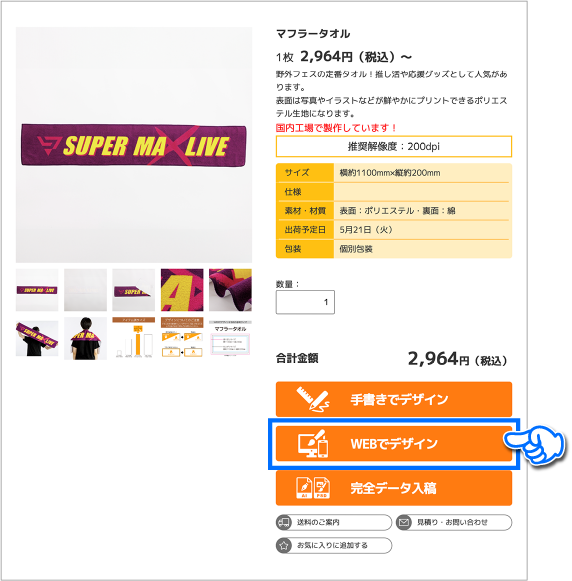
●必要な項目、数量の入力
「WEBでデザイン」をクリック
選択項目がある場合はご希望の項目を選んでいただき、数量を入力してください。
その後、「WEBでデザイン」をクリックしてください。
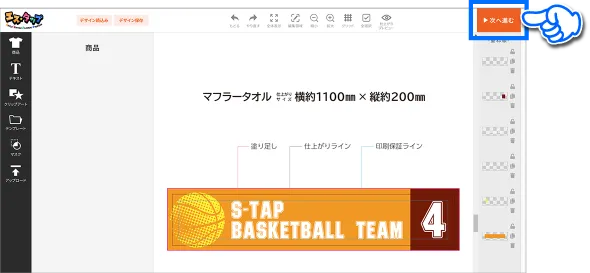
●入稿するデザインの作成
写真をアップロードしたり、文字を入力できます。
詳しくは「デザインシミュレーターの使い方」をご覧ください。
デザインが完成したら「次へ進む」をクリックしてください。
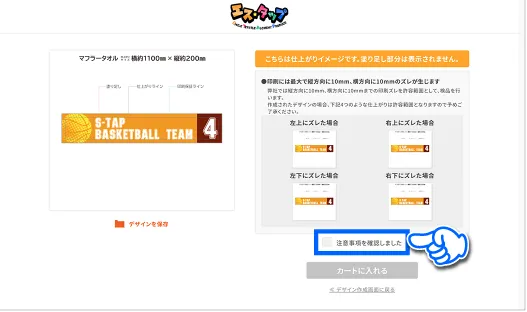
●仕上がりイメージの確認
仕上がりのイメージを確認できます。
修正が必要な場合や、当社が印刷を行う際の注意点などが表示されます。
確認事項をチェックし、「カートに入れる」をクリックしてください。
- STEP03
- WEBでデザインを作成
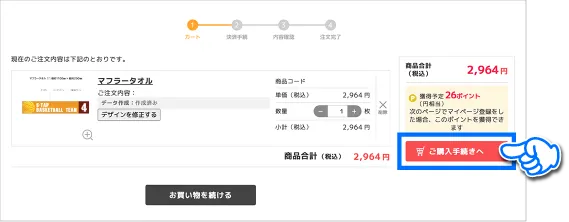
●ご注文手続きへ
必ご注文内容が表示されます。
この内容でよろしければ「ご注文手続きへ」をクリックしてください。
●会員登録・ログイン
会員の方は「メールアドレス」と「パスワード」を入力し「マイページログイン」をクリック、
会員登録がまだの方は「マイページ登録して注文」からご注文者情報を入力してください。
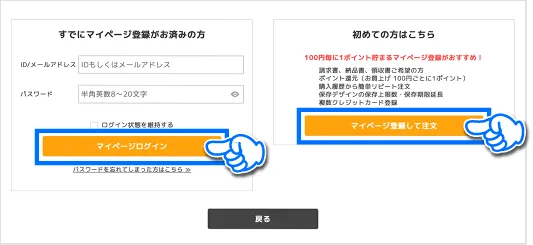
●必要な項目の入力
配送先、決済方法などの入力画面に切り替わります。
各項目を選択いただき、「確認画面へ」をクリックしてください。
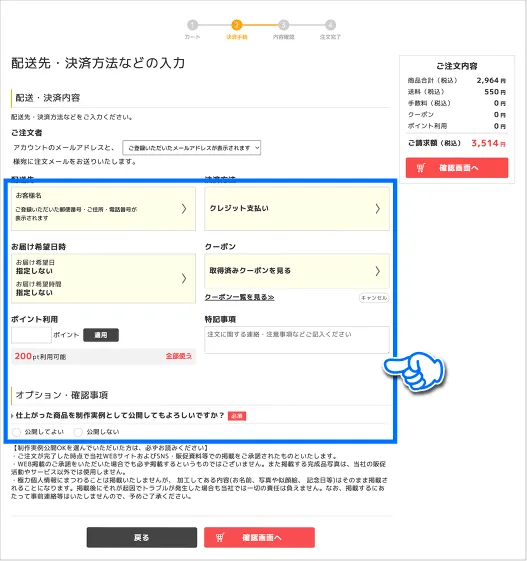
●必要な項目の入力
ご注文内容確認の画面に切り替わります。
記載情報をご確認いただき、内容に相違がなければ
「注文確定」をクリックしてください。
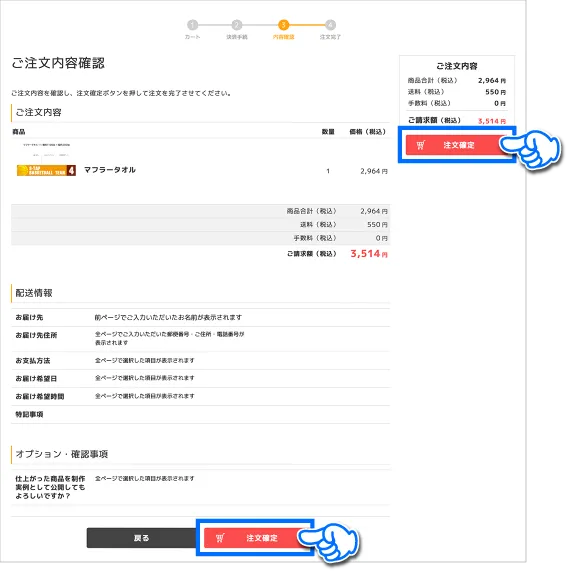
●注文完了
注文が完了しました。
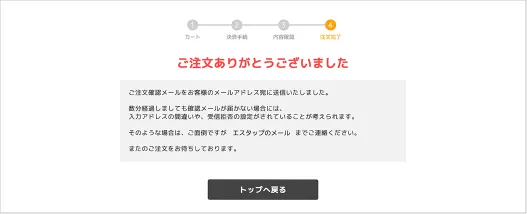
- STEP04
- 商品のお届け

あなただけのオリジナル商品をお届けします。
※詳細については「商品のお届けについて」をご確認ください。
完全データ入稿・グラフィック専用ソフトで作成したデータを入稿する
完全データとは当社でデザインの追加や修正の必要がなく、ご入稿いただいたデータですぐに印刷できるデータのことです。 上部メニューの「入稿テンプレート」よりご希望の商品のテンプレートをダウンロードしてご活用ください。 トラブル防止のため「完全データ入稿」の場合は、弊社でのレイアウトの調整・デザインの作成や修正等は行ないません。ご入稿データの通りプリントいたします。データ不備によるキャンセルや納品物の返品・交換・返金は承れませんので、入稿時によくデータをお確かめください。
-
 STEP01
商品を選ぶ
-
STEP02
完全データ入稿画像をアップ
-
STEP03
購入手続き
-
STEP04
商品お届け
入稿可能なアプリケーション
- Adobe Illustrator
- Adobe Photoshop
- CMYK、psd形式で保存が可能なイラスト作成アプリ
入稿できないアプリケーション
- Microsoft Word
- Microsoft Excel
- Microsoft PowerPoint
-
カラー
・カラーモードはCMYKモードで作成してください。RGBモードは、色味が大きく変わる可能性があります。
-
デザイン
・文字は必ずアウトライン化してください。
・DIC・PANTONEなどの色の指定、特色はご利用いただけません。特色が使われている場合はCMYKに変換してください。
・パスが多く複雑なデータや効果・パターンを使用している場合はラスタライズ(画像化)してください。そのままですと、柄の位置が変わる恐れがあり、意図しない仕上がりになる可能性があります。
・ブラシ(ライブペイント等を含む)は必ず、アピアランスの分割、またはラスタライズを行なってください。
-
画像
・カラーモードはCMYKモードで作成してください。
・推奨解像度は実寸サイズで200〜350dpiです。
・リンクファイルは全て埋め込んでください。
-
レイヤー
・全てのオブジェクトをグループ化し、1つのレイヤーに統合してください。
・不要なレイヤーやガイド線は全て削除してください。
-
保存
・ai形式で保存してください。
-
カラー
・カラーモードはCMYKモードで作成してください。RGBモードは、色味が大きく変わる可能性があります。
-
デザイン
・推奨解像度は実寸サイズで200〜350dpiです。
・文字や効果を使用している場合はラスタライズしてください。
・DIC・PANTONEなどの色の指定、特色はご利用いただけません。特色が使われている場合はCMYKに変換してください。
-
レイヤー
・画像はレイヤーを統合してください。弊社ではご入稿いただいたデータは全てAdobe Photoshopで処理しており、CLIP STUDIO PAINTやMediBang Paint、Procreateなどのアプリと互換性がありません。ご利用のアプリで特殊な機能を使っていたりするとPhotoshopで開いた時に再現ができない場合があります。
-
保存
・psd形式で保存してください。
完全データの入稿方法
- STEP01
- ご注文・商品選択
プリントしたいご希望の商品をお選びください。
- STEP02
- 完全データ入稿画像をアップ
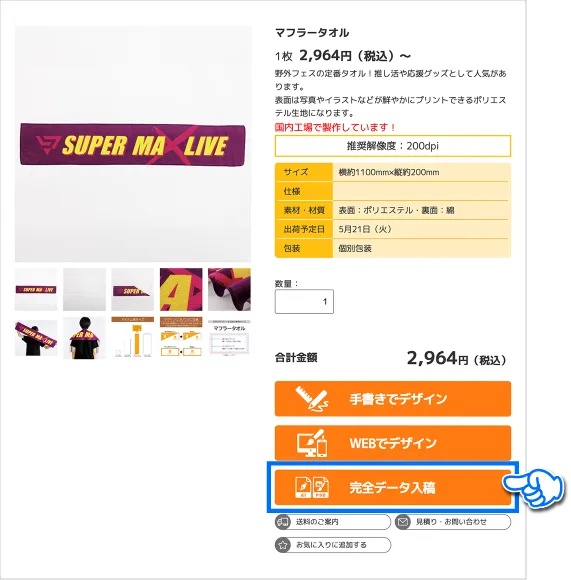
●必要な項目、数量の入力
「完全データ入稿」をクリック
選択項目がある場合はご希望の項目を選んでいただき、数量を入力してください。
その後、「完全データ入稿」をクリックしてください。
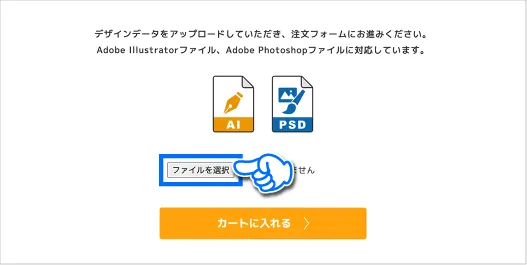
●入稿するファイルを選択
「ファイルを選択」をクリックし、入稿するデータを選んでください。
(AIとPSDファイルに対応しています)
その後、「カートに入れる」をクリックしてください。
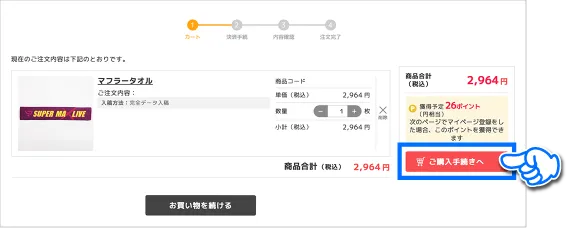
●ご注文手続きへ
ご注文内容が表示されます。
この内容でよろしければ「ご注文手続きへ」をクリックしてください。
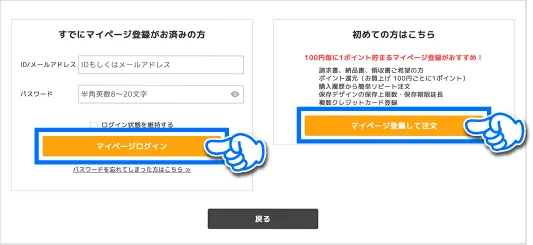
●会員登録・ログイン
会員の方は「メールアドレス」と「パスワード」を入力し「マイページログイン」をクリック、
会員登録がまだの方は「マイページ登録して注文」からご注文者情報を入力してください。
- STEP03
- 購入手続き
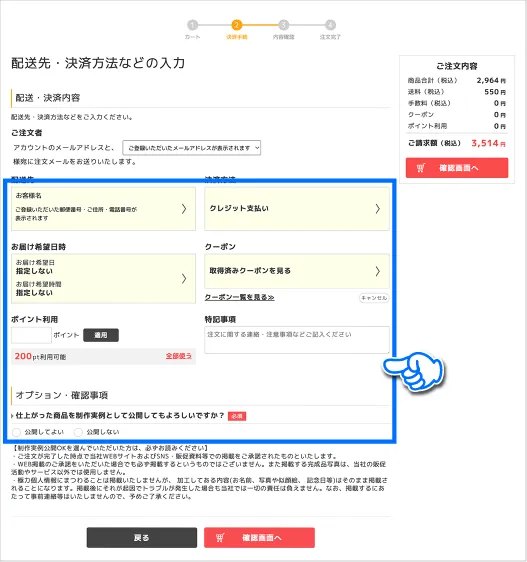
●必要な項目の入力
配送先、決済方法などの入力画面に切り替わります。
各項目を選択いただき、「確認画面へ」をクリックしてください。
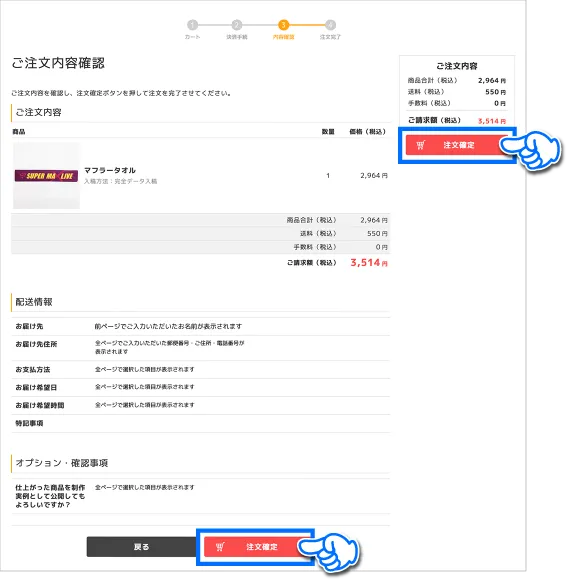
●ご注文内容の確認・確定
ご注文内容確認の画面に切り替わります。
記載情報をご確認いただき、内容に相違がなければ
「注文確定」をクリックしてください。
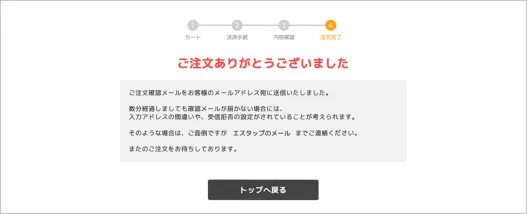
●注文完了
注文が完了しました。
- STEP04
- 商品のお届け
あなただけのオリジナル商品をお届けします。
※詳細については「商品のお届けについて」をご確認ください。